
صف دراسي عبر الإنترنتهو حقًّا صف دراسي.

Dice Meet هو الصف الفارسي عبر الإنترنت من DiceX. لا حاجة إلى تثبيت أي شيء: يعمل في متصفح الهاتف أو الحاسوب المحمول، مع سبورة وشرائح، وطابور للأيدي المرفوعة، وغرف مجموعات، وتسجيل، وحضور وغياب. وهو متصل بالرسائل النصية وخدمات المراسلة ودفتر الهاتف في DiceX، لكي يصل خبر كل صف إلى جميع الطلاب.

من الدخول برمز يصل برسالة نصية حتى ملف الحضور والغياب، كل شيء بالفارسية ومن اليمين إلى اليسار.

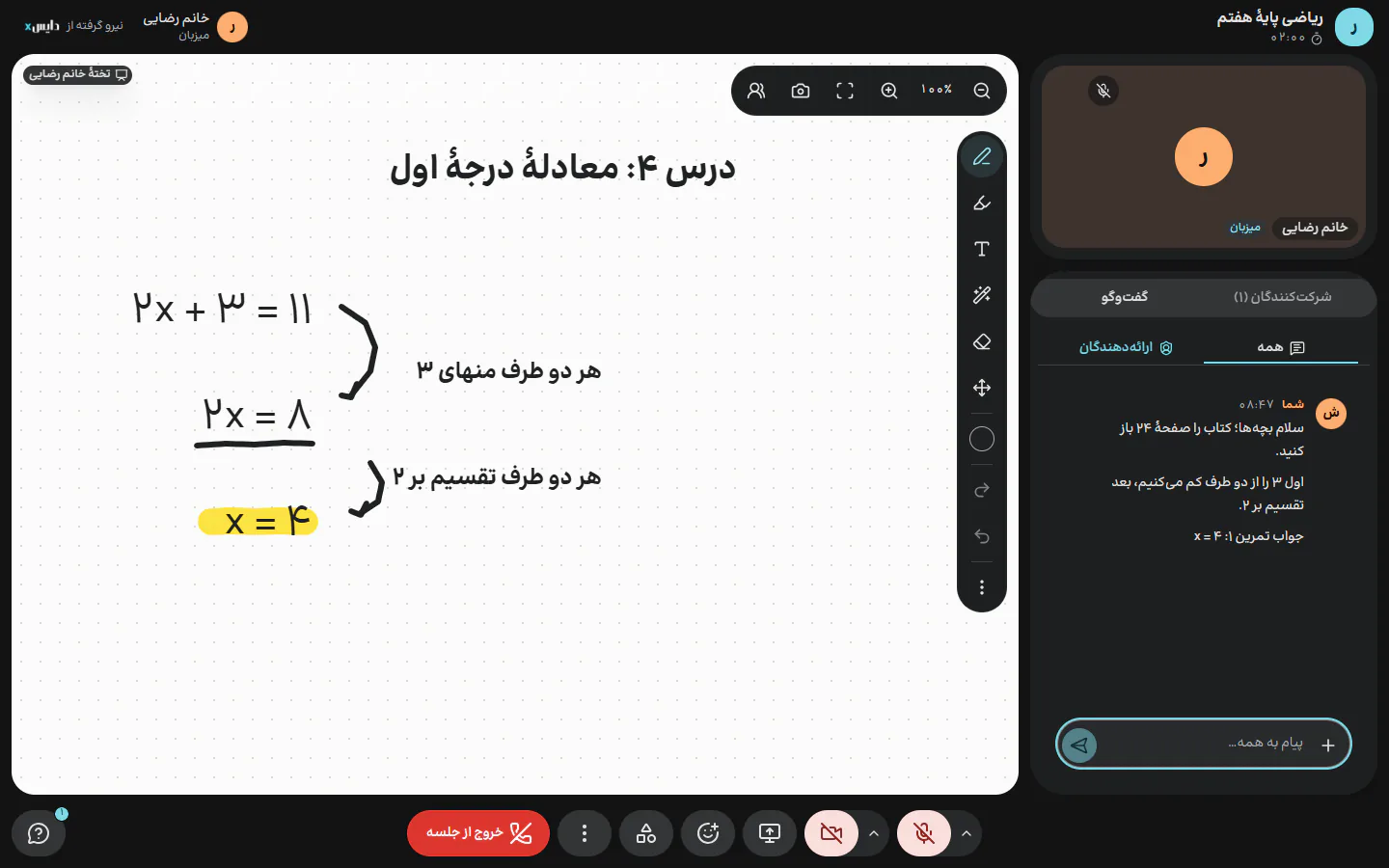
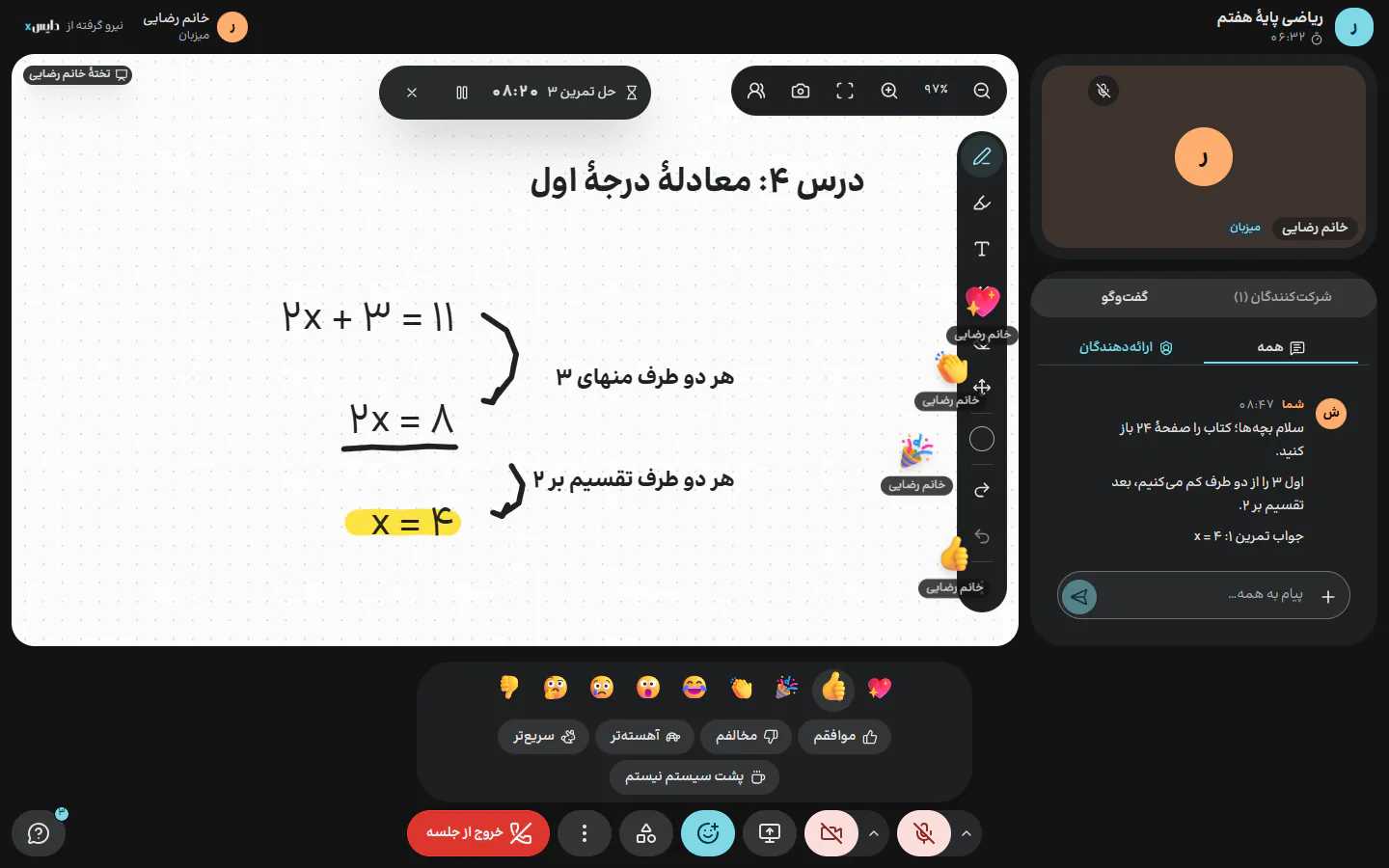
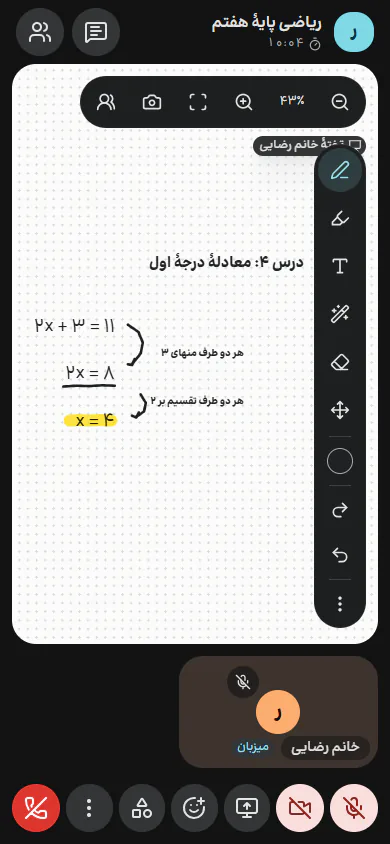
عرض توضيحي لصف في Dice Meet. الأسماء متخيَّلة. الأستاذة رضائي. ٢x + ٣ = ١١. سارا رفعت يدها. هل الأمر واضح حتى الآن؟

صُنع للصف، لا لاجتماع العمل

معظم أدوات الاجتماعات عبر الإنترنت صُنعت للاجتماعات الإدارية، وتُعقد بها الصفوف أيضًا. أما Dice Meet فقد صُنع منذ اليوم الأول للمعلمين والطلاب الناطقين بالفارسية.

  • فارسي من الأساس، لا مترجَم

    القوائم والإشعارات ونوافذ الحوار من اليمين إلى اليسار، والأرقام فارسية والتواريخ بالتقويم الهجري الشمسي. يفهم البحث «ي» و«ك» العربيتين ونصف المسافة (فاصل عدم الوصل)، ويظهر النص الفارسي والإنجليزي متجاورين على السبورة بشكل صحيح.

  • الأدوات التي يحتاجها صف حقيقي

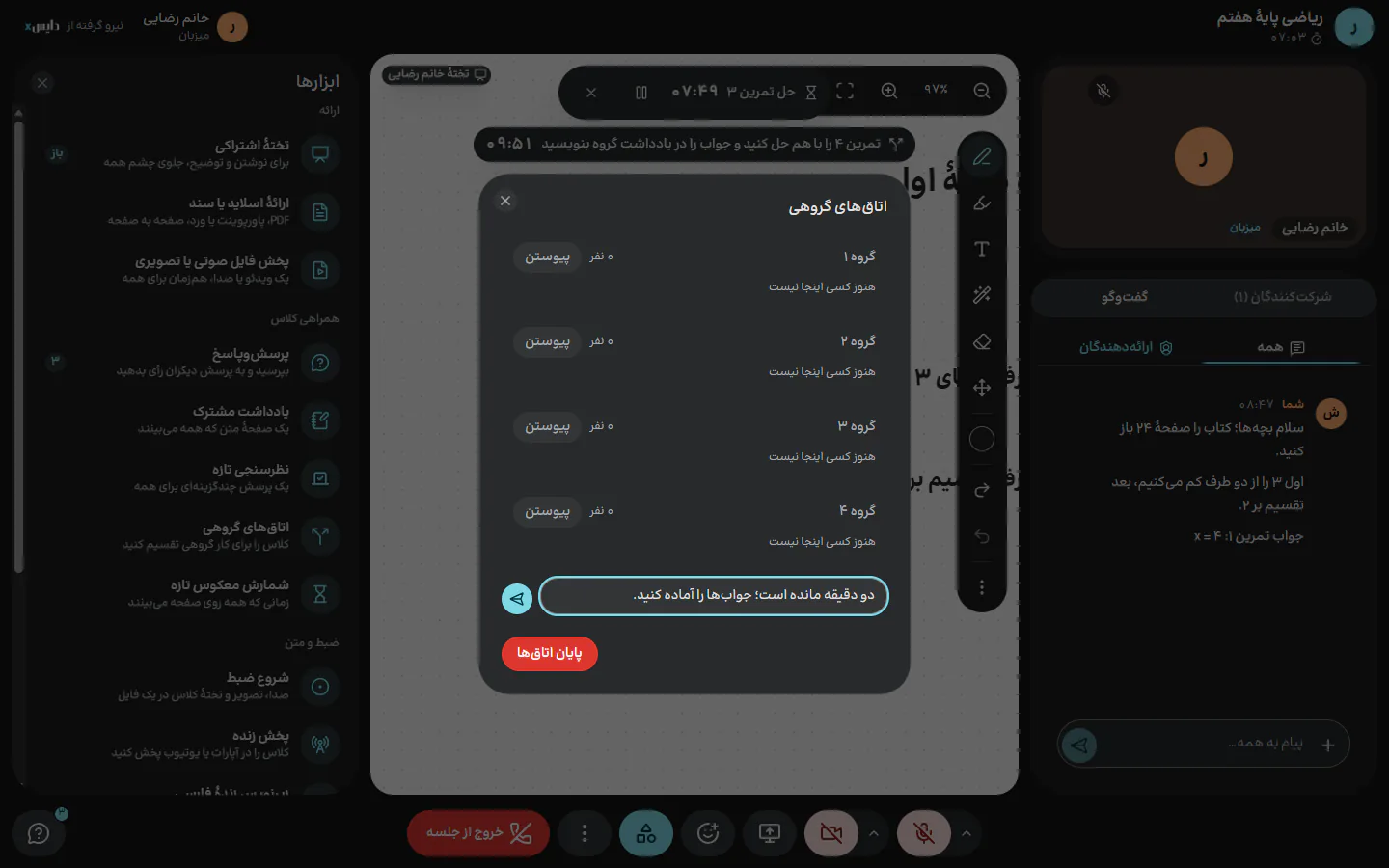
    طابور الأيدي المرفوعة مع «إذن بالكلام»، وقفل الميكروفون لكل طالب، ودور المراقب للمفتش، وغرف مجموعات مع «مهمة المجموعة»، وعدّ تنازلي للاختبارات القصيرة، وأسئلة وأجوبة مع التصويت.

  • مألوف من الدقيقة الأولى

    من يأتي من سكاي روم أو أدوبي كونكت يجد التخطيط نفسه بالاسم نفسه: مساحة كبيرة للدرس، والكاميرات والمحادثة في عمود بجانبها. لا يحتاج المعلم إلى التعلّم من الصفر.

  • صُنع لإنترنت إيران

    يعبر جدران الحماية في المدارس والمكاتب عبر المنفذ ٤٤٣، ويكيّف الجودة لبيانات الهاتف المحمول، وفيه وضع «الصوت والشاشة فقط» للاتصالات الضعيفة، ولا يعتمد على أي خدمة محجوبة في إيران.

  • التحكم على الخادم، لا في المتصفح

    كل إذن يمنحه المضيف أو يسحبه يُطبَّق على الخادم. إخفاء زر ليس أمانًا: لا يستطيع الطالب فتح ميكروفون مقفل حتى بالعبث بالمتصفح.

  • رابط واحد للفصل الدراسي كله

    الرابط نفسه يعمل في كل جلسات الصف، وتبقى السبورة والملاحظات والأسئلة المفتوحة للجلسة التالية، كصف حضوري لم تُمسح سبورته.

داخل صف حقيقي

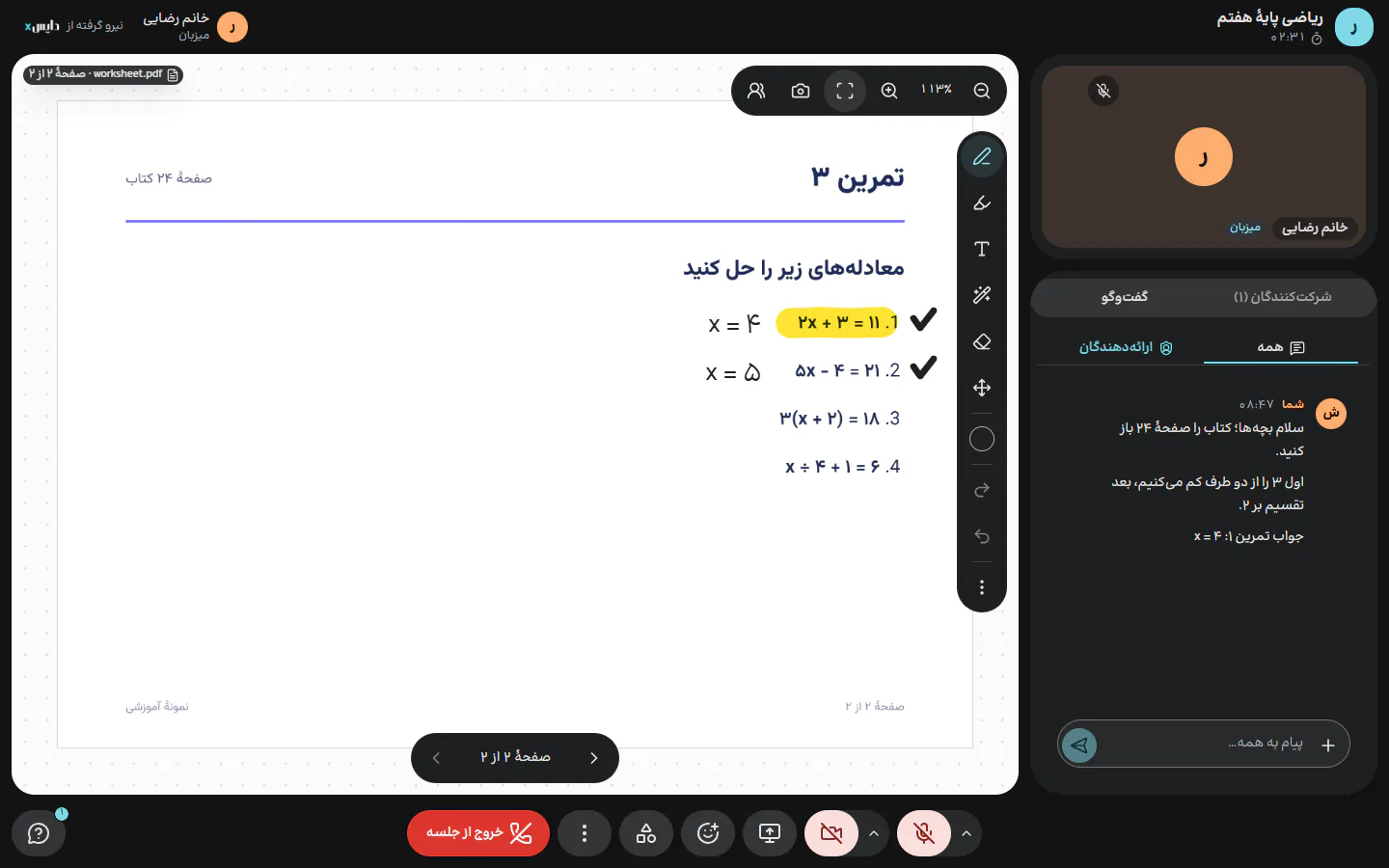
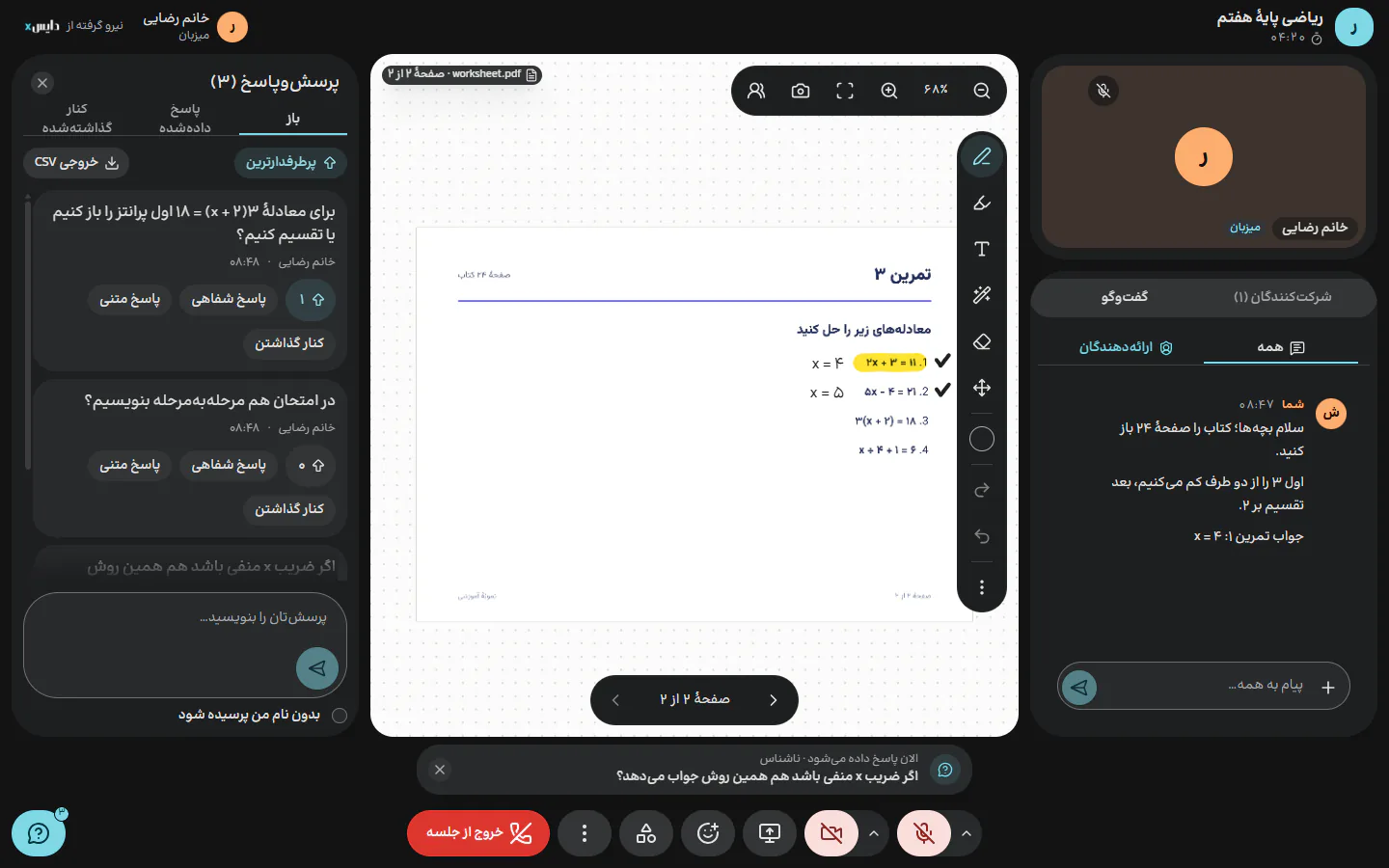
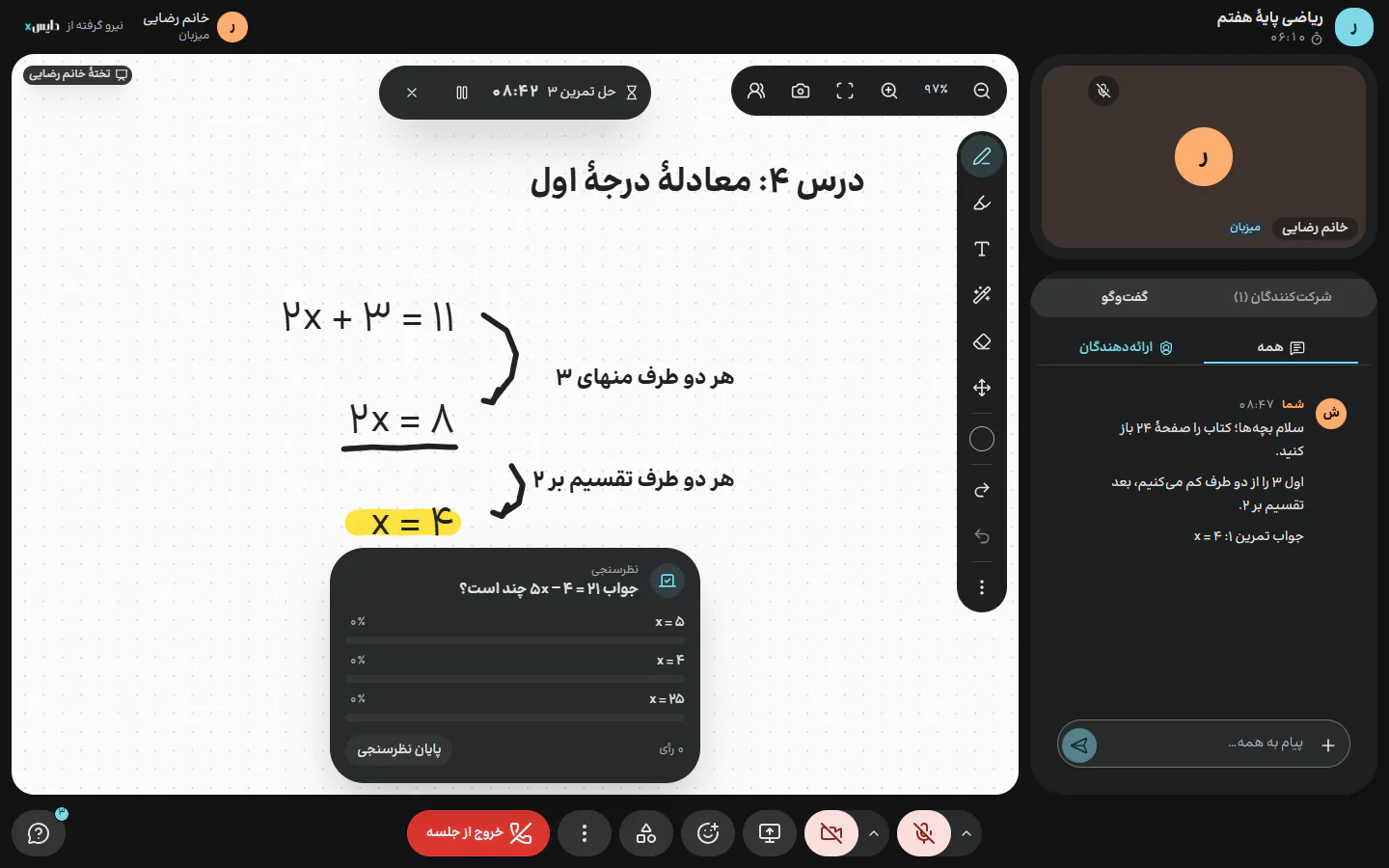
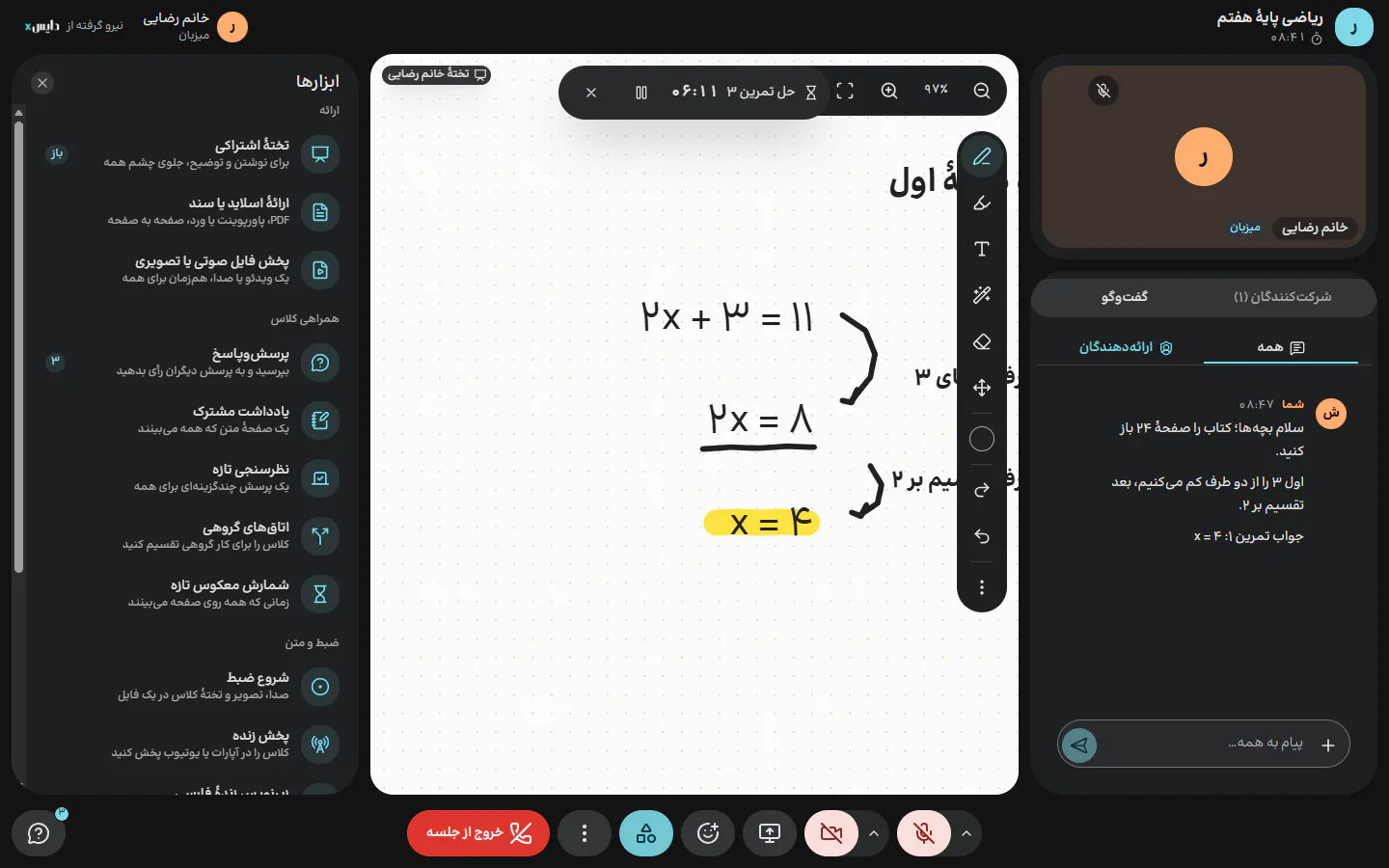
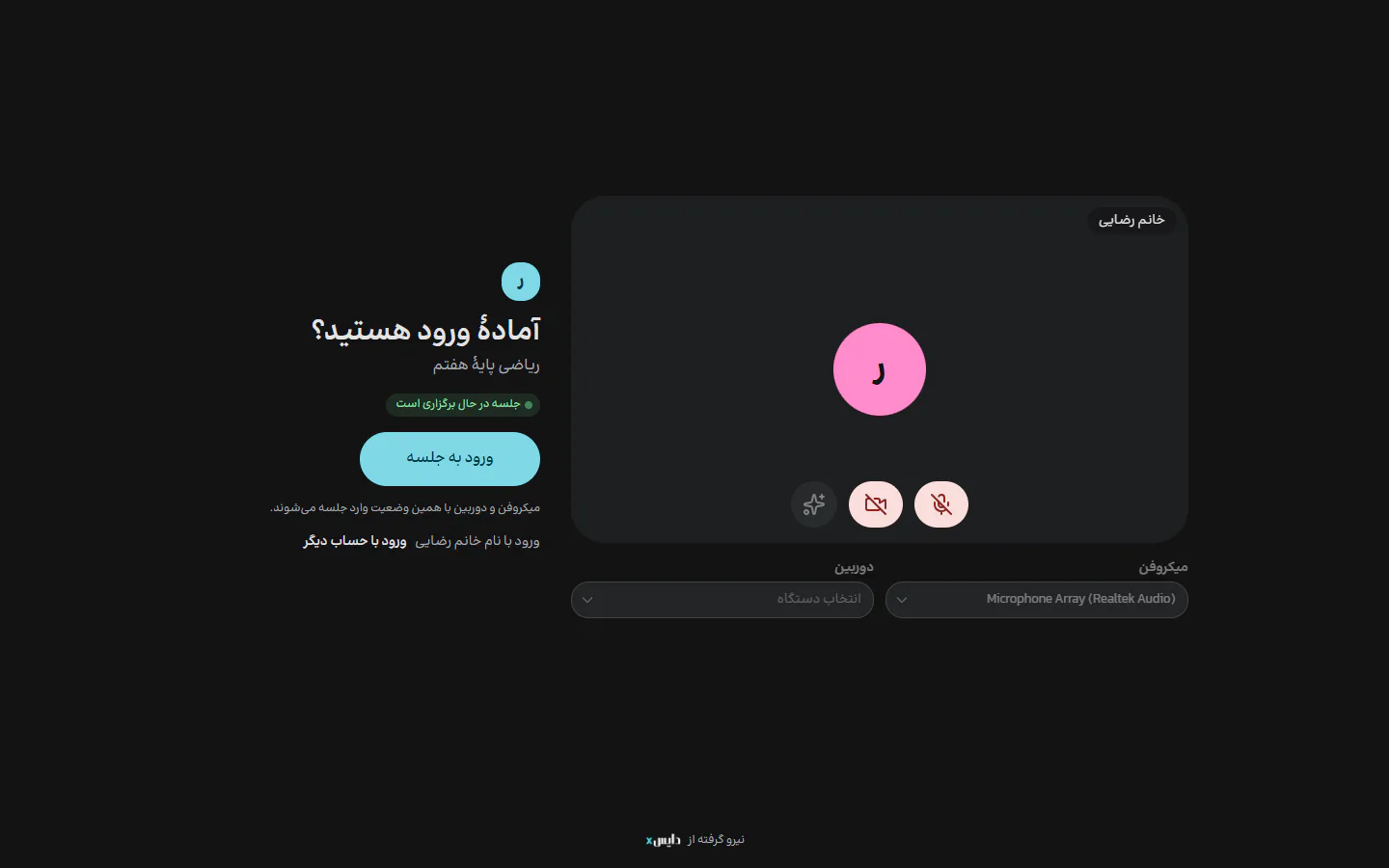
هذه شاشات Dice Meet نفسها، من اجتماع تجريبي. الأسماء وحدها للعرض؛ كل زر ولوحة هو تمامًا ما يراه المعلم والطالب.

السبورة المشتركة في تخطيط سكاي روم: مساحة درس كبيرة، والكاميرا والدردشة في عمود بجانبها.
على الهاتف، بلا تثبيت

الشاشات من الإصدار التجريبي لـ Dice Meet، مهر ١٤٠٥ (سبتمبر ٢٠٢٦). أسماء الأشخاص والصف للعرض فقط.

صفك متصل بكل DiceX

دفتر الهاتف ورموز التحقق عبر الرسائل النصية والمحفظة ولوحة التحكم في Dice Meet هي نفسها التي تستخدمها مؤسستك لسائر خدمات DiceX. لذلك يمكن للطلاب الذين يحضرون الصف أن يتلقّوا أيضًا من الحساب نفسه رسائل نصية ورسائل واتساب وبله ومكالمات صوتية: للدعوات والتذكيرات والمتابعة والإعلان عن الدورة التالية.

  1. قبل الصف

    1. أنشئ اجتماعًا في صفحة واحدة، أو عشرات الصفوف دفعة واحدة، واختر المضيفين والطلاب من دفتر الهاتف.

      دفتر الهاتف
    2. أرسل رابط الصف مرة واحدة للدورة كلها، عبر الرسائل النصية أو واتساب أو بله، إلى المجموعة نفسها.

      واتساب وبله
    3. جدوِل مسبقًا تذكيرًا بموعد الصف، ومكالمة صوتية لأولياء الأمور.

      المكالمات الصوتية
  2. في الصف

    1. يدخل الجميع برقم الهاتف المحمول ورمز يصل برسالة نصية، فلا توجد كلمة مرور تُنسى.

      التحقق عبر الرسائل النصية
    2. السبورة والشرائح وطابور الأيدي المرفوعة واستطلاعات الرأي وغرف المجموعات، كلها في صفحة الصف نفسها.

    3. التسجيل والبث المباشر والإضافات تُخصم حسب الاستخدام من المحفظة نفسها.

      المحفظة
  3. بعد الصف

    1. تقرير الحضور، المبني على أحداث الخادم نفسه، جاهز في لوحة التحكم نفسها.

      لوحة تحكم موحّدة
    2. أرسل رسالة متابعة إلى الغائبين والحاضرين، إلى القائمة نفسها، دون إدخال أي رقم من جديد.

      الرسائل النصية
    3. أعلن عن الدورة التالية برسالة نصية ترويجية ورابط قصير مع إحصاءات النقرات، أو ابثّ ندوة تعريفية عبر الإنترنت مباشرة على آبارات.

      الروابط القصيرة

داخل Dice Meet

  • دفتر الهاتفجهات اتصال ومجموعات تنشئها مرة واحدة، لمضيفي كل اجتماع ومشاركيه.
  • التحقق عبر الرسائل النصيةدخول آمن برقم هاتف محمول حقيقي، برمز من ستة أرقام.
  • المحفظةالروابط المخصصة والإضافات، حسب الاستخدام ومن الرصيد نفسه.
  • لوحة تحكم موحّدةإنشاء الاجتماعات وتقارير الحضور إلى جانب خدمات DiceX الأخرى.

من حساب DiceX نفسه

  • الرسائل النصيةرسائل جماعية ومجدولة وباسم كل مستلم، على جميع شبكات الاتصالات.
  • واتساب وبلهرسائل وملفات لمجموعات دفتر الهاتف، مع إرسال مجدول.
  • المكالمات الصوتيةرسالة صوتية مسجلة أو تحويل النص إلى كلام، لمن لا يقرؤون الرسائل النصية.
  • الروابط القصيرةروابط قصيرة مع إحصاءات النقرات، لرسائل الإعلان عن الدورات.

الرسائل النصية وخدمات المراسلة والمكالمات الصوتية والروابط القصيرة خدمات مستقلة في DiceX، تُرسَل من الحساب نفسه إلى قائمة جهات الاتصال نفسها. لا يرسل Dice Meet رسائل نيابةً عنك.

كل الميزات، دون أن تتوه

٩٦ ميزة في ١٤ وحدة؛ ٩٠ منها جاهزة في إصدار اليوم. اختر وحدة، أو ابحث فيها جميعًا.

الدخول والقبول

من فتح الرابط حتى الجلوس في الصف: بسيط للطالب، وتحت تحكم المضيف.

  • ١٫١

    صفحة الدخول وحالة الاجتماع

    لكل اجتماع عنوانه الخاص، ويُخبر قبل الدخول ما إذا كان الصف منعقدًا الآن. وإذا توقف الرابط عن العمل، يوضح السبب بكلمات بسيطة.

  • ١٫٢

    ثلاث طرق للدخول: ضيف، رمز عبر رسالة نصية، كلمة مرور

    يدخل الضيوف بالاسم ورقم الهاتف المحمول، والأعضاء برمز يصل برسالة نصية أو بكلمة مرور، ويمنح الخادم كل شخص الدور الذي حدده المسؤول في لوحة التحكم.

  • ١٫٣

    ثلاثة أنواع من الوصول

    دخول مفتوح، أو بموافقة المضيف، أو للأعضاء فقط. يسري التغيير فورًا، حتى على صف منعقد في هذه اللحظة.

  • ١٫٤

    غرفة الانتظار وطلبات الدخول

    ينتظر الضيوف عند الباب، ويقبل المضيف كل واحد على حدة، أو الجميع دفعة واحدة.

  • ١٫٥

    غرفة التهيئة قبل الدخول

    معاينة الكاميرا، ومؤشر حي لصوت الميكروفون، واختيار الأجهزة قبل الدخول؛ تدخل والميكروفون والكاميرا تمامًا كما ضبطتهما هنا.

  • ١٫٦

    البقاء في الاجتماع بعد تحديث الصفحة

    تحديث الصفحة لا يعني البدء من جديد. بزر واحد، ودون رسالة نصية جديدة، تعود إلى الصف.

  • ١٫٧

    صفحة الخروج والعودة

    كل خروج يوضح ما حدث وما الخطوة التالية. بعد انقطاع الاتصال أو الخروج بالخطأ، لا يبقى أحد وحيدًا أمام شاشة سوداء.

المنصة والتخطيط

يرى كل شخص الصف بالطريقة التي يحتاجها؛ وعند الحاجة، يرى الجميع الشيء نفسه.

  • ٢٫١

    تخطيط المربعات

    الجميع بالحجم نفسه، جنبًا إلى جنب؛ للنقاش الجماعي وبداية الصف.

  • ٢٫٢

    تخطيط المتحدث

    يظهر المتحدث كبيرًا والبقية في شريط بجانبه؛ للدروس الإلقائية والمحاضرات.

  • ٢٫٣

    تخطيطا سكاي روم وأدوبي كونكت

    مساحة كبيرة للدرس بجانبها عمود للكاميرات والحاضرين والمحادثة: الشكل الذي اعتاده المعلمون والطلاب.

  • ٢٫٤

    تخطيط الصف باختيار المضيف

    يقرر المعلم ما يراه الجميع، ويمكنه أن يسمح لكل شخص باختيار تخطيطه الخاص.

  • ٢٫٥

    مربعات المشاركين والإشارات الحية

    لون شخصي، وإطار فيروزي عند الكلام، وميكروفون مكتوم، ويد مرفوعة، واتصال ضعيف؛ كلها بنظرة واحدة، دون الحاجة إلى تمرير المؤشر.

  • ٢٫٦

    التثبيت على شاشتي

    أبقِ شخصًا واحدًا كبيرًا على شاشتك وحدك؛ مترجم لغة الإشارة مثلًا.

  • ٢٫٧

    على منصة الجميع

    يكبّر المضيف شخصًا واحدًا للصف كله: طالب يشرح إجابة، أو متحدث ضيف.

  • ٢٫٨

    إطار صورتي

    صورتك في إطار صغير لا يأخذ مكان أحد.

  • ٢٫٩

    الشريط العلوي والمؤقت وملء الشاشة

    اسم الصف، والمدة الفعلية للجلسة، وشارات التسجيل والبث والتسميات التوضيحية والدخول المقفل؛ دائمًا أمام العين.

الصوت والصورة

صوت واضح وصورة ثابتة، على أي جهاز وأي اتصال.

  • ٣٫١

    الميكروفون والكاميرا ومكبر الصوت

    زران كبيران في المتناول دائمًا، يتحولان إلى اللون الوردي عند إيقافهما، كي لا ينسى أحد أن ميكروفونه مكتوم.

  • ٣٫٢

    كتم الضوضاء والصدى، والضبط التلقائي لمستوى الصوت

    يُخفَّف صوت المروحة وضجيج الشارع وصدى السماعات، ويُضبط مستوى الصوت تلقائيًا.

  • ٣٫٣

    تمويه الخلفية

    يبقى الشخص واضحًا وتُموَّه الغرفة من خلفه، فتبقى خصوصية المنزل محفوظة.

  • ٣٫٤

    اضغط مطولًا على المسافة للتحدث

    في الصف الكبير، اضغط مطولًا على مفتاح المسافة وتحدّث؛ وعندما تتركه يُكتم صوتك من جديد.

  • ٣٫٥

    اختصارات لوحة المفاتيح

    Ctrl وD للميكروفون، وCtrl وE للكاميرا، دون البحث عن الأزرار.

  • ٣٫٦

    مستوى الصوت لكل شخص

    ارفع صوت أي مشارك أو اخفضه على جهازك وحدك.

  • ٣٫٧

    وضع الاتصال الضعيف

    أوقف كاميرات الآخرين فلا يصلك إلا الصوت والشاشات المشتركة والسبورة؛ ويستمر الصف عبر بيانات الهاتف المحمول.

  • ٣٫٨

    الجودة التكيفية ومؤشر الاتصال

    تتكيف جودة فيديو كل شخص مع اتصاله تلقائيًا، ويرى المعلم من اتصاله ضعيف.

  • ٣٫٩

    حد أقصى للكاميرات المفعّلةقريبًا

    يحدد المسؤول عدد الكاميرات التي يمكن تشغيلها في الوقت نفسه؛ وعند بلوغ الحد، يوضح زر الكاميرا السبب.

العرض والمحتوى

الشاشة والسبورة والمستندات والملفات: كل ما يضع الدرس أمام أعين الجميع.

  • ٤٫١

    مشاركة الشاشة مع صوت علامة التبويب

    الشاشة كاملة، أو نافذة واحدة، أو علامة تبويب واحدة في المتصفح؛ ويُعرض الفيديو في تلك العلامة للجميع بصوته.

  • ٤٫٢

    السبورة المشتركة

    سبورة بلا حدود يراها الجميع في الوقت نفسه. يحصل المتأخرون على كل ما كُتب، ولا يوقف أي خلل في السبورة الصف.

  • ٤٫٣

    أدوات السبورة

    قلم وقلم تمييز بأي لون، ونص فارسي وإنجليزي، ومؤشر ليزر، وممحاة لا تمسح المستند الذي تحت الكتابة، والتراجع. ومع القلم اللمسي، لا ترسم راحة اليد شيئًا.

  • ٤٫٤

    متابعة ما يراه مقدّم العرض

    حيثما ينظر مقدّم العرض على السبورة، يراه الجميع أيضًا، من الهاتف إلى جهاز العرض في الصف.

  • ٤٫٥

    إذن الكتابة على السبورة

    استدعِ طالبًا واحدًا إلى السبورة، أو افتحها للصف كله.

  • ٤٫٦

    لقطة من السبورة

    صورة للسبورة كاملة مع المستند الذي تحتها؛ أرسلها إلى الجميع في المحادثة أو احفظها على جهازك.

  • ٤٫٧

    مسح السبورة مع نسخة احتياطية

    قبل مسح السبورة، تُحفظ لقطة منها في المحادثة لتبقى لدى الجميع.

  • ٤٫٨

    الشرائح ومستندات PDF على السبورة

    ينتقل الجميع صفحةً صفحة مع مقدّم العرض، الذي يكتب ويميّز ويشير بالليزر على كل صفحة.

  • ٤٫٩

    تحويل ملفات باوربوينت ووورد

    سلّم الملف كما هو؛ يحوّله الخادم إلى PDF بخطوط فارسية ويستمر العرض.

  • ٤٫١٠

    تشغيل الصوت والفيديو للجميع

    فيديو تعليمي أو تمرين استماع، متزامن وبالصوت للصف كله؛ والتشغيل والإيقاف المؤقت بيد مقدّم العرض.

المحادثة

رسائل عامة وخاصة ومن خلف الكواليس، مع الملفات والردود والسجل.

  • ٥٫١

    المحادثة العامة وسجلها

    رسائل يراها الجميع، حتى من يصل متأخرًا، مع اسم كل شخص بلونه.

  • ٥٫٢

    المحادثة الخاصة

    يسأل الطالب المعلم ما لا يسأله أمام الجميع، ويستطيع المعلم أن ينبّه شخصًا واحدًا على انفراد.

  • ٥٫٣

    محادثة المضيفين ومقدّمي العرض

    كواليس الصف: المعلم ومساعده، أو مدير الجلسة والمتحدث، ينسّقون دون أن يرى الحاضرون.

  • ٥٫٤

    الرد والاقتباس

    ردّ على رسالة محددة، كما في تطبيقات المراسلة، ليتضح أي إجابة تخص أي سؤال.

  • ٥٫٥

    الملفات والصور في المحادثة

    أرسل تمرينًا أو مذكرة أو صورة في مكانها؛ وتظهر الصور داخل المحادثة نفسها.

  • ٥٫٦

    تنبيهات الرسائل الجديدة وعدد غير المقروءة

    الرسائل التي تصل والمحادثة مغلقة لا تضيع؛ وللرسائل الخاصة ورسائل الكواليس عنوان مستقل.

تفاعل الصف

رفع الأيدي والتصويت والأسئلة والملاحظات والوقت: أدوات تُبقي الصف حيًّا.

  • ٦٫١

    رفع اليد وطابور الأدوار

    تُرتَّب الأيدي بالترتيب الفعلي لرفعها، وفق توقيت يسجله الخادم؛ ويعطي المعلم الدور لأول الطابور بزر «إذن بالكلام».

  • ٦٫٢

    إعلان الحالة

    موافق، غير موافق، أسرع، أبطأ، لست أمام الجهاز؛ ملاحظات صامتة لا تقطع الدرس.

  • ٦٫٣

    ردود الفعل بالرموز التعبيرية

    تسعة رموز تعبيرية ثابتة تصعد على جانب المنصة مع اسم المرسل، لتشجيع زميل.

  • ٦٫٤

    استطلاع رأي مباشر

    سؤال متعدد الخيارات تظهر بطاقته أسفل منصة الجميع، وتتحدث نتائجه مباشرة.

  • ٦٫٥

    أسئلة وأجوبة مع التصويت

    تُرتَّب الأسئلة، حتى المجهولة منها، حسب أصوات الصف، ويجيب المعلم عن الأكثر طلبًا أولًا، كتابةً أو شفهيًا. ويمكن تصدير قائمة الأسئلة بصيغة CSV.

  • ٦٫٦

    ملاحظات مشتركة

    ملخص الدرس، أو كلمات جديدة، أو واجب الأسبوع؛ يكتب حامل القلم وحده، ويرى الجميع ما يُكتب مباشرة.

  • ٦٫٧

    العدّ التنازلي

    لاختبار قصير، أو حل تمرين، أو استراحة، في أعلى منصة الجميع. ويمكن إضافة عنوان وصوت عند النهاية.

  • ٦٫٨

    معرفة الحضور في صفحة الاجتماع

    عندما ينتقل طالب إلى علامة تبويب أخرى، يرى المضيف شارة «خارج صفحة الاجتماع» على مربعه.

غرف المجموعات

قسّم الصف للعمل الجماعي، وأعِد الجميع في الوقت المحدد.

  • ٧٫١

    إنشاء غرف المجموعات

    حتى ثماني غرف، مع مدة و«مهمة المجموعة»؛ ويُوزَّع المشاركون على الغرف تلقائيًا.

  • ٧٫٢

    الانتقال إلى غرفة والعودة

    تنبيه قبل ثلاثين ثانية من كل انتقال، فلا يُنقل أحد في منتصف جملته دون علم.

  • ٧٫٣

    رسالة إلى كل الغرف وطلب المساعدة

    يرسل المعلم رسالة إلى كل المجموعات، والمجموعة التي تتعثر تطلب المساعدة بزر واحد.

  • ٧٫٤

    قائمة حية بالغرف ونقل الأشخاص

    من في أي مجموعة ومن لم يصل بعد، ونقل أي شخص من قائمة خيارات واحدة.

  • ٧٫٥

    إغلاق الغرف وقواعدها

    يعود الجميع إلى الصف الرئيسي بعد تنبيه؛ وسبورة كل مجموعة ومحادثتها تخصان تلك المجموعة وحدها.

تحكم المضيف والإشراف

نظام الصف بيد المعلم؛ وكل إذن يُطبَّق على الخادم، لا على الشاشة فقط.

  • ٨٫١

    الأدوار وتغييرها مباشرة

    اجعل طالبًا مقدّم عرض لتقديم مشروعه ثم أعِده، في اللحظة نفسها.

  • ٨٫٢

    دور المراقب

    يتابع مدير المدرسة أو المفتش أو المقيّم الصف مخفيًا وصامتًا، ولا يظهر في قائمة الحاضرين.

  • ٨٫٣

    إيقاف الميكروفون والكاميرا، وطلب تشغيلهما

    يستطيع المضيف إيقافهما لكنه لا يشغّلهما أبدًا؛ يمكنه فقط أن يطلب، والقرار للشخص نفسه.

  • ٨٫٤

    الأقفال الفردية

    أربعة أقفال لكل شخص: الميكروفون، والكاميرا، ومشاركة الشاشة، والمحادثة والتفاعل. تبقى مقفلة حتى يفتحها المضيف.

  • ٨٫٥

    أذونات المشاركين للجميع

    الأقفال الأربعة نفسها للصف كله دفعة واحدة؛ أغلقها في الاختبار، وافتحها في النقاش الحر.

  • ٨٫٦

    كتم صوت الجميع

    زر واحد، مع تأكيد، لإسكات الصف؛ ولا يُكتم صوت المضيفين.

  • ٨٫٧

    الإخراج ومنع العودة

    أخرِج الشخص المزعج وقرّر إن كان يستطيع العودة.

  • ٨٫٨

    قفل الاجتماع

    بعد دخول الجميع، أغلق الباب؛ لا يستطيع أحد جديد الدخول، حتى بالرابط الصحيح.

  • ٨٫٩

    إنهاء الاجتماع للجميع

    إما أن تغادر وحدك، أو ينتهي الصف للجميع، فتُغلق غرف المجموعات والتسجيل والبث المباشر أيضًا.

  • ٨٫١٠

    إشعارات المضيف

    الأيدي المرفوعة والحالات ومغادرة الصفحة؛ ابقَ على اطلاع دون أن تغرق في التنبيهات.

  • ٨٫١١

    قائمة المشاركين والبحث فيها

    الحاضرون مرتبون حسب الدور، مع حالة الميكروفون واليد والاتصال لكل شخص، وقائمة إجراءات.

التسجيل والبث المباشر والتفريغ النصي

الصف لما بعده، ولمن هم خارجه، وللجميع؛ مع علم كل الحاضرين.

  • ٩٫١

    التسجيل بتخطيط الصف

    فيديو واحد للمنصة التي رآها الصف: السبورة والشرائح والشاشة المشتركة والكاميرات.

  • ٩٫٢

    تسجيل الصوت فقط

    ملف صغير لصف قائم على الكلام، أو جلسة إرشاد، أو للاستماع أثناء التنقل.

  • ٩٫٣

    تسجيل منفصل لكل شخص للمونتاج

    صوت كل شخص وصورته وشاشته في ملف منفصل، لإنتاج دورة تعليمية.

  • ٩٫٤

    إعلام الجميع بالتسجيل والبث والتسميات التوضيحية

    لا يُسجَّل أحد ولا يُبث دون علمه؛ وتبقى الشارة أعلى الشاشة حتى النهاية.

  • ٩٫٥

    قائمة التسجيلات: المشاهدة والتنزيل

    تسجيلات كل اجتماع مع التاريخ والمدة؛ شاهدها في المتصفح أو نزّل الملف.

  • ٩٫٦

    البث المباشر إلى آبارات ويوتيوب وأي خدمة RTMP

    ابثّ صفًا أو مؤتمرًا مباشرة لجمهور خارج الاجتماع، دون زيادة العبء على الصف.

  • ٩٫٧

    تسميات توضيحية فارسية مباشرةتجريبي

    يحوّل الذكاء الاصطناعي كلام كل شخص بالفارسية إلى تسميات توضيحية من سطرين مع اسم المتحدث.

  • ٩٫٨

    التفريغ النصي الكامل للاجتماعتجريبي

    كل ما قيل، مع أسماء المتحدثين والأوقات؛ لمحاضر الاجتماعات وللمراجعة قبل الامتحان.

الحضور والغياب والتقارير

من حضر، ومتى، وكم بقي؛ من أحداث الخادم نفسه.

  • ١٠٫١

    الحضور المباشر في الاجتماع

    دخول كل شخص وخروجه ودقائق حضوره ومرات انقطاع اتصاله، أثناء الصف نفسه.

  • ١٠٫٢

    تصدير الحضور إلى إكسل

    جدول بيانات فيه الدخول والخروج ودقائق الحضور وانقطاعات الاتصال ومشاركة الشاشة؛ لوكيل المدرسة أو الموارد البشرية.

  • ١٠٫٣

    تقرير الحضور في لوحة التحكم

    تقرير لكل اجتماع في أي فترة زمنية، منفصل للمضيفين والمشاركين.

  • ١٠٫٤

    سجل الجلسات وتقرير كل جلسةقريبًا

    كل جلسة من الصف المتكرر بوقت بدايتها ونهايتها وحضورها الخاص، لا سنة كاملة مجمّعة في جدول واحد.

الاستمرارية للصفوف المتكررة

رابط واحد للفصل الدراسي كله، وصف يستأنف في الأسبوع التالي من حيث توقف.

  • ١١٫١

    رابط واحد لفصل دراسي كامل

    كل اجتماع هو فترة صلاحية؛ يحفظ الطالب الرابط مرة واحدة ويفتح الرابط نفسه حتى نهاية الفصل الدراسي.

  • ١١٫٢

    استمرار السبورة والملاحظات والأسئلة

    تُحفظ كتابات السبورة والملاحظات المشتركة والأسئلة المفتوحة للجلسة التالية من الصف نفسه.

لوحة إدارة الاجتماعات

أنشئ الاجتماعات وانشرها وأدِرها، واحدًا واحدًا أو مئة في المرة، من لوحة تحكم DiceX.

  • ١٢٫١

    إنشاء اجتماع في صفحة واحدة

    العنوان والمدة ونوع الوصول والمضيفون والمشاركون، كلها في صفحة واحدة مع دليل إلى جانبها.

  • ١٢٫٢

    الإنشاء الجماعي حتى ٥٠٠ رابط

    أنشئ عشرين صفًا لمدرسة أو خمسين دورة لمؤسسة دفعة واحدة، بروابط مرقّمة.

  • ١٢٫٣

    رابط مخصص

    رابط باسم الصف أو المؤسسة؛ يظهر توفره وسعره فورًا ويُدفع من المحفظة.

  • ١٢٫٤

    المضيفون والمستخدمون من دفتر الهاتف

    اختر جهات الاتصال من دفتر هاتف DiceX: شخصًا واحدًا، أو مجموعة كاملة دفعة واحدة.

  • ١٢٫٥

    النشر والنسخ وإعادة الإنشاء والتعديل والحذف

    كل إجراءات إدارة الاجتماع في قائمة واحدة؛ وللصفوف المتكررة، أعِد إنشاء اجتماع في ثوانٍ.

  • ١٢٫٦

    الوصول إلى التسجيلاتقريبًا

    لكل تسجيل، إذن مستقل للمشاهدة وآخر للتنزيل؛ يستطيع الطلاب المشاهدة دون تداول التسجيل.

  • ١٢٫٧

    حظر جهة اتصالقريبًا

    تُحظر جهة الاتصال التي يجب ألا تعود، وتُخرج إن كانت داخل الاجتماع.

اللغة وإمكانية الوصول وتجربة المستخدم

فارسي من الأساس، لكل جهاز ولكل مستخدم.

  • ١٣٫١

    الفارسية ومن اليمين إلى اليسار من الأساس

    ليس تطبيقًا إنجليزيًا مترجَمًا: أرقام فارسية، وتواريخ بالتقويم الهجري الشمسي، وبحث يفهم «ي» و«ك» العربيتين ونصف المسافة (فاصل عدم الوصل).

  • ١٣٫٢

    الهاتف والجهاز اللوحي والحاسوب المحمول

    بلا تثبيت، في المتصفح. مساحات اللمس لا تقل عن ٤٤ بكسل، وهي كبيرة بما يكفي لإصبع طفل.

  • ١٣٫٣

    إمكانية الوصول

    كل شيء يعمل من لوحة المفاتيح، وقارئات الشاشة تحصل على الأسماء، وتباين النص لا يقل عن ٤٫٥ إلى ١، والتسميات التوضيحية تخدم ضعاف السمع.

  • ١٣٫٤

    إعدادات قابلة للبحث

    كل الإعدادات الشخصية في نافذة واحدة من خمسة أقسام، مع بحث يجد أيًّا منها.

  • ١٣٫٥

    رسائل واضحة وصمود أمام الأعطال

    كل خطأ يوضح ما حدث وما يجب فعله، ولا يوقف أي خطأ الصف عن العمل.

الأمان والخصوصية

الأمان على الخادم والخصوصية في التصميم، لا في المظهر.

  • ١٤٫١

    الأذونات من جانب الخادم

    يبدأ كل اتصال بتصريح موقّع من الخادم؛ والزر المخفي مغلق على الخادم أيضًا.

  • ١٤٫٢

    تذكرة الدخول والتحقق عبر الرسائل النصية

    الدخول مرتبط برقم هاتف محمول حقيقي، ولا يمكن لأي حساب أن يكون في الاجتماع إلا من مكان واحد في الوقت نفسه.

  • ١٤٫٣

    التشفير والبنية التحتية المحلية

    يُشفَّر الصوت والصورة بـ DTLS-SRTP والبيانات بـ TLS؛ وتدير DiceX الخوادم.

  • ١٤٫٤

    الملفات والتسجيلات والمفاتيح

    لا يُفتح الملف الخاص إلا للشخصين المعنيين، ولا تُفتح التسجيلات إلا عبر روابط موقّعة صالحة لساعتين.

  • ١٤٫٥

    الخصوصية في التصميم

    الأسئلة المجهولة مجهولة حقًّا، والتسجيل يُعلَن دائمًا، ولا يُشغَّل ميكروفون أحد عن بُعد.

«تجريبي» يعني أن الميزة تعمل ولا تزال قيد التحسين. «قريبًا» يعني أن جانب الخادم جاهز وأن شاشتها في لوحة التحكم قيد الإعداد.

محرك المعالجة الفورية الخاص بـ DiceX

يعمل Dice Meet على بنية تحتية مستضافة على خوادم DiceX نفسها. تتصل المتصفحات بها بتقنية WebRTC القياسية، والمحرك، المبني على أنماط مجرّبة في أكبر منصات الاتصال الفوري في العالم، يوصل الصوت والصورة وكل أدوات الصف إلى الجميع في جزء من الثانية.

يرسل كل شخص صوته وصورته مرة واحدة فقط، سواء كان في الصف خمسة طلاب أو ثلاثمئة.
التوجيه الانتقائي للوسائطSFU
يوجّه الخادم التدفقات بدلًا من دمجها، فيبقى التأخير منخفضًا ويبدو الحوار في الصف طبيعيًا.
الجودة التكيفيةSimulcast · Adaptive Stream
يحصل كل مشاهد على الجودة التي يتطلبها حجم المربع واتصاله، والمربع الذي لا يراه أحد لا يُرسَل أصلًا.
إرسال أخفDynacast
الجودة التي لا يشاهدها أحد لا تُنتَج، فتبقى الحواسيب المحمولة أقل حرارة وتدوم بطاريات الهواتف أطول.
قنوات البيانات لأدوات الصفData Channels
المحادثة والسبورة والاستطلاعات وسائر الأدوات تنتقل بسرعة الصوت والصورة نفسها، عبر اتصال الاجتماع نفسه.
التسجيل والبث من جانب الخادمRoom Egress
تُنتَج التسجيلات والبث المباشر على الخادم، لا على حاسوب المعلم، فلا تنخفض جودة الصف المباشر.
أحداث الخادمWebhooks
يُبنى الحضور من أحداث الخادم نفسه، لا مما يدّعيه المتصفح؛ حتى إغلاق علامة التبويب فجأة يُسجَّل.
عبور جدار الحمايةTURN/TLS · 443
إذا كان المسار المباشر محجوبًا، يمر الاتصال عبر المنفذ ٤٤٣؛ وبعد انقطاع قصير، يعود الاجتماع للاتصال تلقائيًا.
ساعة الخادم، لا ساعة الجهازServer clock
مؤقت الجلسة وطابور الأيدي والعدّ التنازلي لا تختل على جهاز ساعته متقدمة أو متأخرة ساعة.

ما لن تجده في الصفوف المعتادة عبر الإنترنت

راجعنا مواقع ١١ خدمة إيرانية للصفوف عبر الإنترنت. معظمها نسخ مستضافة من برمجيات جاهزة، وتقدّم أدوات الصف كما هي في تلك البرمجيات. هذه ميزات صُنعت في Dice Meet للصف، ولم تكن معروضة في تلك الخدمات، أو كانت في واحدة أو اثنتين منها فقط.

الميزةDice Meetالخدمات المعتادة
طابور الأيدي المرفوعة بالترتيب الفعلي لرفعها، مع «إذن بالكلام»متوفرغير متوفر عادةً
أسئلة وأجوبة مرتبة حسب أصوات الصف، مع الأسئلة المجهولةمتوفرغير متوفر عادةً
دور مراقب مخفي لمديري المدارس والمفتشينمتوفرغير متوفر عادةً
لا يستطيع المضيف تشغيل ميكروفون أحد أو كاميرتهمتوفرغير متوفر عادةً
أقفال تُطبَّق على الخادم، لا على الشاشة فقطمتوفرغير متوفر عادةً
سبورة وملاحظات وأسئلة تبقى للجلسة التالية من الصف نفسهمتوفرغير متوفر عادةً
تسجيل منفصل لكل شخص للمونتاج، إلى جانب التسجيل بتخطيط الصف وتسجيل الصوت فقطمتوفرغير متوفر عادةً
تسميات توضيحية فارسية مباشرة وتفريغ نصي بأسماء المتحدثين (تجريبي)متوفرنادر
بث مباشر إلى آبارات ويوتيوب من الصف نفسهمتوفرنادر
إنشاء جماعي حتى ٥٠٠ صف مع جهات الاتصال من دفتر الهاتفمتوفرنادر
غرف مجموعات مع طلب المساعدة، ورسالة إلى كل الغرف، وتنبيه قبل الانتقالمتوفرجزئيًا، أو في بعضها
رسائل نصية وواتساب وبله ومكالمات صوتية من الحساب نفسه وقائمة جهات الاتصال نفسهامتوفرجزئيًا، أو في بعضها

استنادًا إلى مراجعة المواقع العامة لـ ١١ خدمة إيرانية للصفوف عبر الإنترنت في مهر ١٤٠٥ (سبتمبر–أكتوبر ٢٠٢٦). «غير متوفر عادةً» يعني أن أيًّا منها لم يعرضها على موقعه؛ «نادر» يعني خدمة أو خدمتين؛ «جزئيًا، أو في بعضها» يعني عدة خدمات، أو جزءًا من الميزة فقط.

أينما تُعقد الصفوف

المدارس والجامعات ومعاهد التدريب والمؤسسات تدير كلٌّ منها صفوفها بطريقة مختلفة. يقدّم Dice Meet لكل منها ما تحتاجه.

المدارس

عشرات الصفوف في وقت واحد، ومعلمون بمهارات مختلفة، وتلاميذ يدخل معظمهم من الهاتف: الأمر يتطلب النظام والبساطة.

  • ينشئ وكيل المدرسة عشرين صفًا دفعة واحدة بالإنشاء الجماعي، ويضيف التلاميذ من دفتر الهاتف.
  • يدخل التلميذ برقم هاتف ولي أمره ورمز يصل برسالة نصية، فلا توجد كلمة مرور تُنسى.
  • يبقى ميكروفون الجميع مقفلًا في بداية الصف، ويمنح طابور الأيدي الأدوار بالترتيب الفعلي.
  • يتابع مدير المدرسة أو المفتش الصف مخفيًا وصامتًا بدور المراقب.
  • ملف إكسل للحضور والغياب بأوقات دخول كل تلميذ وخروجه جاهز لوكيل المدرسة.

الجامعات

صفوف أكبر، ومحتوى أثقل، وطلاب يعودون إلى الدرس لاحقًا.

  • يرسل اتصال المحاضر المنزلي تدفق فيديو واحدًا فقط، سواء كان لديه عشرة طلاب أو مئة وخمسون.
  • أسئلة وأجوبة مع التصويت، حتى المجهولة منها؛ ويجيب المحاضر عن الأسئلة الأكثر طلبًا أولًا.
  • تسميات توضيحية فارسية مباشرة للطلاب ضعاف السمع، وتفريغ نصي كامل للمراجعة قبل الامتحانات.
  • تسجيل منفصل لكل شخص لإنتاج المحتوى، وبث مباشر للمحاضرات العامة على آبارات.
  • مساعد تدريس بدور مقدّم العرض، مع محادثة من خلف الكواليس مع المحاضر.

معاهد التدريب

صفوف أصغر ومتكررة، تهمّ فيها العلامة التجارية وتجربة الطالب.

  • رابط واحد للدورة كلها؛ وتعود سبورة الجلسة السابقة وملاحظاتها مع بدء الجلسة التالية.
  • رابط مخصص باسم المعهد، يُدفع فورًا من المحفظة.
  • استطلاعات للتقييم الفوري، وملفات في المحادثة للتمارين، ونص فارسي على السبورة.
  • التسجيل عند الحاجة فقط، كإضافة تُدفع حسب الاستخدام.
  • الإعلان عن الدورة التالية للطلاب أنفسهم عبر الرسائل النصية وخدمات المراسلة في DiceX.

المؤسسات

تدريب الموظفين، والاجتماعات العامة لكل العاملين، والمؤتمرات الداخلية تحتاج إلى التحكم في الوصول وإلى سجلات قابلة للتدقيق.

  • اجتماعات للأعضاء فقط أو بموافقة المضيف، وباب مقفل بعد البدء.
  • إعلان تلقائي للجميع عن التسجيل والبث، ووصول منفصل لمشاهدة التسجيلات وتنزيلها.
  • حضور مبني على أحداث الخادم نفسه، لا على ما يدّعيه المتصفح؛ يمكن للموارد البشرية الاعتماد عليه.
  • تفريغ نصي بأسماء المتحدثين، أساس لكتابة المحاضر.
  • بث مباشر لجمهور خارج الاجتماع، دون زيادة العبء على خادم الاجتماع.

الأمان على الخادم، والخصوصية في التصميم

تتعامل المدارس والجامعات والمؤسسات مع بيانات طلابها وموظفيها. يقوم أمان Dice Meet على مبدأ واحد: كل إذن يُتحقَّق منه على الخادم، والشاشة تعكسه فقط.

  • تصريح موقّع لكل اتصال

    تصريح مدته خمس عشرة دقيقة يُجدَّد تلقائيًا، ويحدد بدقة ما يمكن لكل شخص أن يرسله.

  • دخول مرتبط برقم الهاتف المحمول

    رمز من ستة أرقام عبر رسالة نصية أو كلمة مرور العضو؛ ولا تظهر تذكرة الدخول أبدًا في عنوان الصفحة.

  • بنية تحتية محلية، وتشفير أثناء النقل

    تدير DiceX الخوادم، ولا تحمّل صفحة الاجتماع أي ملف من شبكات أجنبية. التشفير أثناء النقل، لا من طرف إلى طرف، لأن التسجيل والتسميات التوضيحية يحتاجان إلى الخادم.

  • لا أحد يُترك دون علم

    لا يشغّل المضيف ميكروفون أحد أو كاميرته أبدًا، ويُعلَن التسجيل والبث والتسميات التوضيحية للجميع دائمًا.

ثلاث خطط، وصف واحد كامل

جوهر الصف موجود في كل خطة: الدخول، والصوت والصورة، وكل التخطيطات، ومشاركة الشاشة، والسبورة وملفات PDF، والمحادثة، ورفع الأيدي، واستطلاعات الرأي، وأدوات حفظ النظام. أما ما يستهلك موارد الخادم، مثل التسجيل والبث المباشر، فيأتي بحصة محددة أو يُدفع حسب الاستخدام.

الأساسية

مناسبة لـالمدرّسون الخصوصيون والمعاهد الصغيرة والفرق الصغيرة

  • الدخول وغرفة الانتظار وكل التخطيطات
  • مشاركة الشاشة والسبورة المشتركة وشرائح PDF
  • المحادثة العامة والخاصة مع الملفات
  • رفع الأيدي واستطلاعات الرأي والعدّ التنازلي
  • كل أدوات حفظ نظام الصف والحضور داخل الاجتماع

إضافات من المحفظةالتسجيل حسب الاستخدام، والرابط المخصص

الاحترافية

مناسبة لـالمدارس والمعاهد الكبيرة والكليات

  • كل ما في الخطة الأساسية
  • غرف المجموعات والأسئلة والأجوبة والملاحظات المشتركة
  • تحويل باوربوينت ووورد، وتشغيل الوسائط للجميع
  • دور المراقب واستمرار المحتوى بين الجلسات
  • التسجيل بحصة شهرية، والتصدير إلى إكسل، والإنشاء الجماعي

إضافات من المحفظةالبث المباشر، والتسميات التوضيحية والتفريغ النصي، والتسجيل بما يتجاوز الحصة

المؤسسية

مناسبة لـالجامعات والمؤسسات الكبيرة ومنظمو المؤتمرات

  • كل ما في الخطة الاحترافية
  • تسجيل منفصل لكل شخص للمونتاج
  • البث المباشر والتسميات التوضيحية والتفريغ النصي بحصة شهرية
  • الإنشاء الجماعي حتى ٥٠٠ رابط وعدة روابط مخصصة
  • مدير حساب، ودعم بأوقات استجابة ملتزَم بها، وإعداد بمرافقة وتوجيه

إضافات من المحفظةسعة مخصصة واحتفاظ أطول بالتسجيلات، بموجب عقد

يُحتسب السعر على أساس عدد الاجتماعات التي يمكن أن تُعقد في الوقت نفسه كل شهر. للحصول على عرض سعر والمساعدة في اختيار الخطة المناسبة، اطلب عرضًا توضيحيًا.

طلب عرض سعر

الأسئلة الشائعة

هل نحتاج إلى تثبيت أي شيء لاستخدام Dice Meet؟

لا. يكفي متصفح حديث على هاتف أو جهاز لوحي أو حاسوب محمول؛ يفتح الطلاب الرابط ويدخلون. الشيء الوحيد غير الممكن على الهواتف هو مشاركة الشاشة، لأن متصفحات الهواتف لا تدعمها.

ماذا لو كان اتصال الطالب ضعيفًا؟

تتكيف جودة فيديو كل شخص مع اتصاله تلقائيًا. وإذا لم يكفِ ذلك، يوصل وضع الاتصال الضعيف الصوت والشاشات المشتركة والسبورة فقط. وبعد انقطاع قصير يعود الاجتماع للاتصال تلقائيًا، ولا يتطلب تحديث الصفحة رسالة نصية جديدة.

اعتاد معلمونا على سكاي روم أو أدوبي كونكت. هل الانتقال صعب؟

في Dice Meet هذان التخطيطان بالاسمين نفسيهما: مساحة كبيرة للدرس بجانبها عمود للكاميرات والحاضرين والمحادثة. والمصطلحات أيضًا بسيطة ويومية: «يد مرفوعة»، «إذن بالكلام»، «الدخول مقفل».

كيف نُعلم الطلاب بموعد الصف؟

أضف جهات الاتصال من دفتر هاتف DiceX إلى الاجتماع، وأرسل رابط الصف مرة واحدة للدورة كلها. أرسل الدعوات والتذكيرات المجدولة ورسائل المتابعة عبر الرسائل النصية أو واتساب أو بله أو المكالمات الصوتية من حساب DiceX نفسه، إلى المجموعة نفسها؛ وتُخصم التكلفة من المحفظة نفسها.

هل يمكن تسجيل الصفوف؟

نعم، بثلاث طرق: فيديو بتخطيط الصف، أو الصوت فقط، أو ملف منفصل لكل شخص للمونتاج. تُنتَج التسجيلات على الخادم، فلا يُثقَل بها حاسوب المعلم، ويُبلَّغ الجميع عند بدء التسجيل. لا تُسجَّل غرف المجموعات.

ما مدى دقة التسميات التوضيحية الفارسية؟

التسميات التوضيحية المباشرة والتفريغ النصي في المرحلة التجريبية: تعمل ولا تزال تتحسن. تعتمد الدقة على جودة الصوت والمكان، لذا نقترح أن تجربها في أحد صفوفك الحقيقية قبل أن تقرر.

هل يستطيع المعلم تشغيل ميكروفون الطالب أو كاميرته؟

لا، وهذا مقصود. يستطيع المضيف إيقافهما وقفلهما، أما لتشغيلهما فلا يستطيع إلا أن يطلب، والقرار للشخص نفسه.

أين تُحفظ البيانات، وما مدى أمانها؟

تدير DiceX الخوادم. يُشفَّر الصوت والصورة والبيانات أثناء النقل، ويُتحقَّق من كل إذن على الخادم، ولا تُفتح التسجيلات إلا عبر روابط موقّعة صالحة لساعتين. لا يدّعي Dice Meet التشفير من طرف إلى طرف، لأن التسجيل والتسميات التوضيحية يحتاجان إلى الوصول إلى الخادم.

كيف يُحتسب السعر؟

وحدة التسعير هي عدد الاجتماعات التي يمكن أن تُعقد في الوقت نفسه. أما الإضافات مثل التسجيل الإضافي والبث المباشر والروابط المخصصة فتُخصم من محفظة DiceX حسب الاستخدام. للحصول على عرض سعر، اطلب عرضًا توضيحيًا.

اعقد صفك القادم في Dice Meet

تواصل معنا للحصول على عرض توضيحي وعرض سعر، وجرّبه في أحد صفوفك الحقيقية. وإذا كان لديك حساب DiceX، يمكنك إنشاء اجتماع في لوحة التحكم الآن.